Chcesz usunąć konto na Facebooku, ale nie wiesz, czy wybrać usunięcie konta Facebook, czy tylko tymczasowo dezaktywować konto? To ważna różnica, ponieważ usuwanie konta oznacza coś innego niż szybka dezaktywacja konta. Dezaktywacja pozwala zrobić przerwę od Facebooka, a usunięcie konta prowadzi do trwałego usunięcia profilu i danych po zakończeniu procesu. Facebook umożliwia usunięcie konta poprzez Centrum kont. Oficjalna ścieżka prowadzi przez ustawienia, Centrum kont, Dane osobowe, Własność konta i kontrola, a następnie Dezaktywacja lub usunięcie. Dopiero tam można wybrać opcję Usuń konto i przejść dalej do potwierdzenia decyzji.
Zanim klikniesz Usuń konto, warto wiedzieć, co oznacza całkowite usunięcie konta, ile trwa usuwanie konta i czy można później przywrócić usunięte konto. Facebook podaje, że anulowanie usunięcia konta jest możliwe po ponownym zalogowaniu się w ciągu 30 dni od rozpoczęcia procesu. Usuwanie opublikowanych treści może natomiast potrwać do 90 dni.
W tym poradniku wyjaśniamy, jak usunąć konto Facebook krok po kroku, kiedy warto dezaktywować konto zamiast usuwać je na stałe i jak wygląda Pobieranie danych z Facebooka przed trwałym usunięciem konta. Pokażemy też, czym różni się Dezaktywacja konta Facebook od usunięcia, co dzieje się z Facebook Messengerem i kiedy konto zostanie usunięte na stałe.
Czego dowiesz się z tego artykułu?
Z tego artykułu dowiesz się, jak usunąć konto na Facebooku przez Centrum kont oraz gdzie znaleźć Dane osobowe, Własność konta i kontrola oraz opcję Usuń konto. Wyjaśnimy, jak wygląda proces usunięcia konta, gdzie potwierdzić usunięcie konta i dlaczego samo kliknięcie Usuń konto nie zawsze oznacza natychmiastowe usunięcie wszystkich danych.
Pokażemy też, czym różni się Dezaktywacja konta na Facebooku od trwałego usunięcia konta. Dowiesz się, jak dezaktywować konto Facebook, kiedy warto dezaktywować konto i jak przebiega dezaktywacja konta. To szczególnie ważne, jeśli chcesz dezaktywować konto tylko na jakiś czas, ale nie chcesz trwale usuwać profilu.
W dalszej części wyjaśnimy, czy możliwe jest natychmiastowe usunięcie konta, ile trwa usuwanie konta i kiedy konto zostanie usunięte. Omówimy również anulowanie usunięcia konta, sytuację, w której chcesz przywrócić usunięte konto, oraz to, czy usunięcie konta zatrzymuje dostęp do usług połączonych z Facebookiem.
Na końcu znajdziesz informacje o tym, jak działa Pobieranie danych z Facebooka, dlaczego warto zrobić kopie zapasowe danych Facebooka i co zapisać przed zleceniem usunięcia konta. Dzięki temu łatwiej zdecydujesz, czy lepsze będzie całkowite usunięcie konta, czy konto Facebooka zamiast usuwać warto tylko tymczasowo dezaktywować.
Jak usunąć konto Facebook przez Centrum kont?
Najprostsza ścieżka prowadzi przez Centrum kont, czyli miejsce, w którym Meta zbiera ustawienia dotyczące konta, danych osobowych, bezpieczeństwa i połączonych profili. To właśnie tam można zgłosić chęć usunięcia konta albo wybrać dezaktywację.
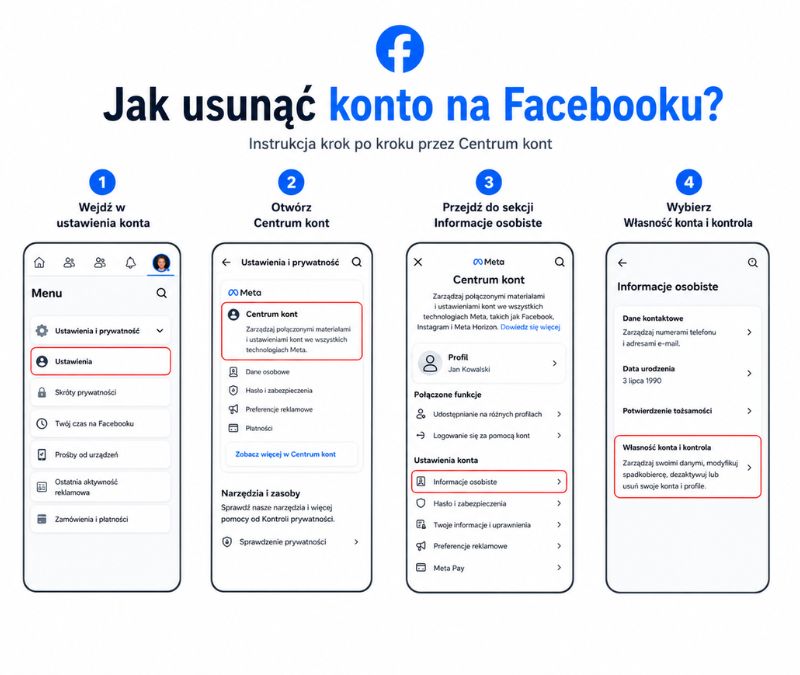
Facebook opisuje usuwanie konta przez Centrum kont jako proces kilku kroków: wejście w ustawienia, przejście do Centrum kont, wybranie sekcji Informacje osobiste, następnie Własność konta i kontrola, później Dezaktywacja lub usunięcie, a na końcu wybór opcji Usuń konto.
Warto pamiętać, że samo kliknięcie Usuń konto nie zawsze kończy cały proces od razu. Facebook może poprosić o dodatkowe potwierdzenie, hasło albo wskazanie powodu decyzji. Dopiero po przejściu wszystkich kroków rozpoczyna się proces usunięcia konta.
Krok 1: Wejdź w ustawienia konta
Aby usunąć konto Facebook, najpierw zaloguj się na swój profil. Następnie kliknij zdjęcie profilowe w prawym górnym rogu Facebooka i wybierz Ustawienia i prywatność, a potem Ustawienia.
To pierwszy etap, od którego zaczyna się zarówno usuwanie konta, jak i dezaktywacja. Jeśli nie widzisz od razu opcji związanej z usunięciem, nie oznacza to, że Facebook nie umożliwia usunięcia konta. Najczęściej trzeba wejść głębiej w ustawienia konta i przejść do Centrum kont.
Krok 2: Otwórz Centrum kont
W ustawieniach znajdź i kliknij Centrum kont. To panel, w którym możesz zarządzać kontami Meta, połączonymi profilami, bezpieczeństwem konta oraz danymi osobowymi.
Jeśli chcesz usunąć konto Facebook, nie wybieraj przypadkowych opcji związanych z prywatnością czy powiadomieniami. Szukasz miejsca, które dotyczy własności profilu i kontroli nad kontem. Właśnie tam znajduje się opcja prowadząca do usunięcia albo dezaktywacji.
Krok 3: Przejdź do sekcji Informacje osobiste
Po wejściu do Centrum kont wybierz Informacje osobiste. W tym miejscu Facebook pokazuje ustawienia związane z danymi osobowymi, kontem i dostępem do profilu.
To ważny etap, ponieważ usunięcie konta wiąże się z danymi przypisanymi do Twojego profilu. Zanim przejdziesz dalej, możesz sprawdzić, czy dane są aktualne oraz czy konto nie jest powiązane z innymi profilami, stronami lub usługami, z których nadal korzystasz.
Krok 4: Wybierz Własność konta i kontrola
W kolejnym kroku kliknij Własność konta i kontrola. To sekcja, w której Facebook pozwala zdecydować, czy chcesz dezaktywować konto, czy wybrać trwałe usunięcie konta.
Ten etap jest szczególnie ważny, ponieważ tutaj zaczyna się właściwa decyzja. Jeśli chcesz dezaktywować konto tylko tymczasowo, wybierzesz inną opcję niż osoba, której celem jest całkowite usunięcie konta.
Krok 5: Wybierz Dezaktywacja lub usunięcie
Następnie kliknij Dezaktywacja lub usunięcie. Facebook pokaże konto lub profil, którego dotyczy decyzja. Jeśli masz więcej niż jeden profil, sprawdź dokładnie, który wybierasz, ponieważ usunięcie lub dezaktywacja może objąć profile w ramach danego konta.
Na tym etapie zobaczysz dwie główne możliwości: dezaktywować konto albo usunąć konto. Jeśli chcesz dezaktywować konto, wybierasz opcję czasową. Jeśli chcesz trwale usunąć konto, przechodzisz do wariantu usunięcia.
Krok 6: Wybierz opcję Usuń konto
Jeśli Twoim celem jest usunięcie konta Facebook, wybierz opcję Usuń konto. Następnie kliknij Kontynuuj i wykonaj instrukcje widoczne na ekranie. Facebook może poprosić o potwierdzenie decyzji, wpisanie hasła albo wskazanie przyczyny usunięcia konta.
W tym miejscu warto jeszcze raz upewnić się, że nie chodzi Ci tylko o zawieszenie konta. Jeśli chcesz zrobić przerwę, lepsza może być dezaktywacja. Jeśli jednak decyzja jest ostateczna, możesz potwierdzić usunięcie konta i rozpocząć proces trwałego usunięcia.
Krok 7: Potwierdź usunięcie konta
Na końcu Facebook poprosi Cię o potwierdzenie. Dopiero potwierdź usunięcie konta, jeśli masz pewność, że nie chcesz dalej korzystać z profilu. Po zleceniu usunięcia konta rozpoczyna się okres, w którym można jeszcze anulować decyzję przez ponowne zalogowanie.
Facebook informuje, że anulowanie usunięcia konta jest możliwe w ciągu 30 dni od rozpoczęcia procesu. Po tym czasie konto oraz informacje na nim zostaną trwale usunięte, a pełne usuwanie opublikowanych treści może potrwać do 90 dni.

Dezaktywacja konta Facebook – kiedy to lepszy wybór?
Dezaktywacja konta Facebook to dobre rozwiązanie, jeśli chcesz zrobić przerwę od serwisu, ale nie masz pewności, czy chcesz trwale usunąć konto. W przeciwieństwie do usunięcia, dezaktywacja nie oznacza permanentnego usunięcia konta. Profil zostaje ukryty, ale można go później ponownie aktywować.
Facebook wskazuje, że po dezaktywacji konta inni użytkownicy nie mogą wyświetlać Twojego profilu, a konto nie pojawia się w wynikach wyszukiwania. Część informacji, np. wysłane wiadomości, może jednak nadal być widoczna dla innych osób. Konto można ponownie aktywować w dowolnym momencie przez zalogowanie.
W praktyce warto dezaktywować konto, jeśli chcesz ograniczyć korzystanie z Facebooka, ukryć profil na jakiś czas albo sprawdzić, czy rzeczywiście potrzebujesz całkowitego usunięcia konta. To bezpieczniejszy krok dla osób, które nie są jeszcze pewne swojej decyzji.
Jak dezaktywować konto Facebook?
Jeśli zastanawiasz się, jak dezaktywować konto Facebook, ścieżka jest bardzo podobna do usuwania konta. Trzeba wejść w ustawienia, otworzyć Centrum kont, przejść do sekcji Informacje osobiste, potem wybrać Własność konta i kontrola, a następnie Dezaktywacja lub usunięcie. Tam należy wybrać konto lub profil, kliknąć Dezaktywuj konto, a później Kontynuuj i wykonać instrukcje widoczne na ekranie.
Czyli dezaktywacja Facebooka krok po kroku wygląda tak:
-
Wejdź w Ustawienia i prywatność.
-
Kliknij Ustawienia.
-
Otwórz Centrum kont.
-
Wybierz Informacje osobiste.
-
Kliknij Własność konta i kontrola.
-
Przejdź do Dezaktywacja lub usunięcie.
-
Wybierz Dezaktywuj konto.
-
Kliknij Kontynuuj i potwierdź decyzję.
Szybka dezaktywacja konta może więc zająć tylko kilka minut, ale warto po drodze przeczytać komunikaty Facebooka. Jeśli chcesz dezaktywować konto, upewnij się, że nie wybierasz przypadkiem opcji Usuń konto, ponieważ ta prowadzi do trwałego usunięcia konta.
Jak przebiega dezaktywacja konta?
To, jak przebiega dezaktywacja konta, zależy od ustawień profilu i usług połączonych z Facebookiem. Po potwierdzeniu decyzji profil zostaje ukryty przed innymi użytkownikami. Nie oznacza to jednak, że wszystkie ślady aktywności znikają natychmiast. Facebook wyjaśnia, że niektóre informacje, np. wiadomości wysłane do znajomych, mogą nadal być widoczne.
Jeśli chcesz dezaktywować konto tylko na pewien czas, możesz później wrócić przez ponowne logowanie. W czasie dezaktywowanego konta profil nie działa normalnie, ale nie jest trwale usunięty. To właśnie dlatego dezaktywacja konta jest często lepszym rozwiązaniem niż szybkie usunięcie konta pod wpływem emocji.
Przed potwierdzeniem warto sprawdzić, czy dezaktywacja nie wpłynie na strony, profile, logowania do aplikacji albo inne usługi powiązane z kontem. Facebook informuje, że jeśli usuniesz lub dezaktywujesz swoje konto, wszystkie profile w ramach tego konta również zostaną usunięte albo dezaktywowane.
Czy warto dezaktywować konto Facebooka zamiast usuwać je na stałe?
W wielu sytuacjach warto dezaktywować konto Facebooka zamiast usuwać je na stałe. Dotyczy to zwłaszcza osób, które chcą odpocząć od platformy, ale nie są pewne, czy chcą stracić dostęp do profilu, znajomych, wspomnień, zdjęć i historii aktywności.
Dezaktywacja konta Facebook jest mniej radykalna niż usunięcie konta. Pozwala sprawdzić, czy brak Facebooka rzeczywiście Ci odpowiada, bez uruchamiania procesu trwałego usunięcia konta. Jeśli po czasie uznasz, że chcesz wrócić, wystarczy zalogować się ponownie.
Jeśli natomiast wiesz, że nie chcesz już korzystać z profilu, nie zależy Ci na powrocie i masz zapisane potrzebne dane, wtedy lepsze może być usunięcie konta Facebook. W takim przypadku warto jednak wcześniej przejść przez Pobieranie danych z Facebooka, żeby zachować zdjęcia, posty i inne ważne informacje.
Dezaktywacja konta a usunięcie – najważniejsze różnice
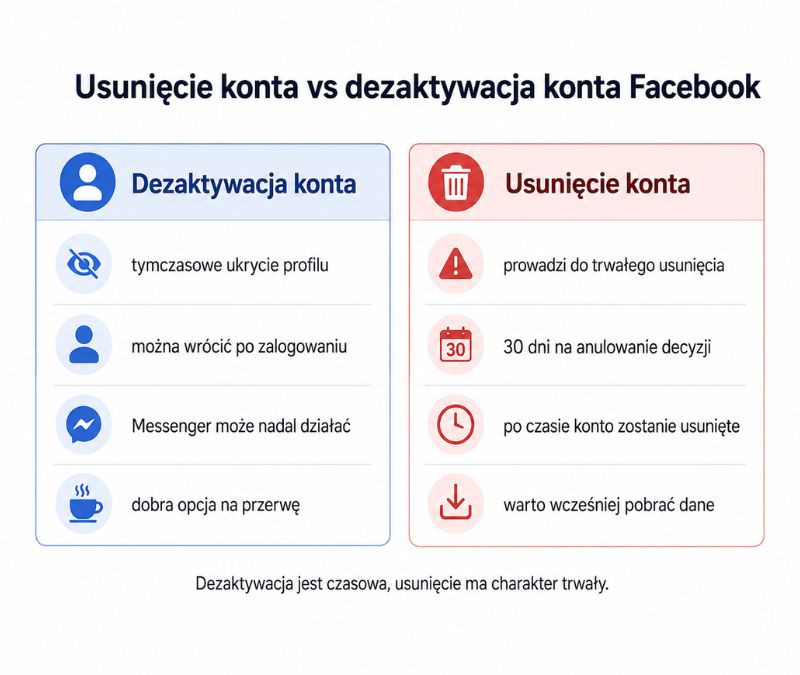
Dezaktywacja konta i usunięcie konta to dwie różne opcje. Dezaktywacja konta Facebook oznacza tymczasowe ukrycie profilu, natomiast usunięcie konta Facebook prowadzi do trwałego usunięcia profilu po zakończeniu procesu. Facebook wskazuje, że po dezaktywacji można ponownie aktywować konto w dowolnym momencie, a po usunięciu konta nie można odzyskać do niego dostępu.
W praktyce dezaktywacja konta usunięcie tylko przypomina z zewnątrz, ponieważ profil przestaje być widoczny dla innych osób. Różnica jest jednak zasadnicza: przy dezaktywacji możesz wrócić do konta, a przy usunięciu uruchamiasz proces trwałego usunięcia konta.
Jeśli nie masz pewności, czy chcesz usunąć konto na stałe, lepiej najpierw dezaktywować konto. To dobre rozwiązanie, gdy potrzebujesz przerwy od Facebooka, ale nie chcesz tracić zdjęć, znajomych, historii aktywności i dostępu do profilu.
Dezaktywacja konta usunięcie konta – co oznaczają te opcje?
Dezaktywacja konta oznacza, że Twój profil zostaje ukryty. Inne osoby nie mogą wyświetlać osi czasu, a konto nie pojawia się w wynikach wyszukiwania. Niektóre informacje, np. wysłane wiadomości, mogą jednak nadal być widoczne dla innych użytkowników.
Usunięcie konta oznacza natomiast rozpoczęcie procesu, który ma doprowadzić do trwałego usunięcia profilu. Facebook informuje, że po upływie 30 dni od rozpoczęcia procesu konto oraz informacje na nim zostaną trwale usunięte i nie będzie można ich odzyskać.
Dlatego konto Facebooka zamiast usuwać warto czasem tylko dezaktywować. Szczególnie wtedy, gdy chcesz ograniczyć korzystanie z serwisu, ale nie masz pewności, czy za jakiś czas nie będziesz chcieć wrócić.
Czy dezaktywacja konta Facebook wpływa na Messenger?
Tak, dezaktywacja konta Facebook może różnić się od dezaktywacji Messengera. Facebook wyjaśnia, że jeśli po dezaktywacji konta na Facebooku nie wyłączysz Messengera albo się z niego nie wylogujesz, Facebook Messenger może pozostać aktywny. Inni użytkownicy mogą wtedy nadal wyszukać Cię w celu wysłania wiadomości, a Twoje zdjęcie profilowe może być widoczne w konwersacjach.
To ważne, ponieważ część osób myśli, że dezaktywacja Facebooka automatycznie wyłącza wszystko. W praktyce, jeśli chcesz całkowicie zniknąć z platformy, trzeba sprawdzić także ustawienia Messengera i połączonych usług.
Przy usunięciu konta sytuacja wygląda inaczej. Usunięcie konta spowoduje utratę dostępu do profilu po zakończeniu procesu, ale historia wiadomości wysłanych do znajomych może nadal być widoczna u odbiorców, ponieważ niektóre informacje nie są przechowywane bezpośrednio na Twoim koncie.
Czy można potwierdzić dezaktywację konta i wrócić później?
Tak, można potwierdzić dezaktywację konta i wrócić później. Facebook podaje, że konto można ponownie aktywować w dowolnym momencie przez zalogowanie się do Facebooka albo użycie konta do zalogowania się w innym miejscu. Do ponownej aktywacji potrzebny jest dostęp do adresu e-mail lub numeru telefonu używanego do logowania.
To największa przewaga dezaktywacji. W czasie dezaktywowanego konta profil jest ukryty, ale nie znika na stałe. Jeśli po kilku dniach, tygodniach albo miesiącach zmienisz zdanie, wystarczy ponowne logowanie.
Przy usunięciu konta trzeba być ostrożniejszym. Jeśli chcesz przywrócić usunięte konto, masz na to ograniczony czas. Facebook wskazuje, że anulowanie usunięcia konta jest możliwe tylko wtedy, gdy od rozpoczęcia procesu nie minęło 30 dni. W przypadku usuniętego konta wystarczy zalogować się w tym czasie i kliknąć opcję anulowania usunięcia.
Co oznacza trwałe usunięcie konta Facebook?
Trwałe usunięcie konta Facebook oznacza rozpoczęcie procesu, po którym konto, profil i informacje na nim mają zostać usunięte. To nie jest to samo co zawieszenie konta ani dezaktywacja. Jeśli chcesz trwale usunąć konto, musisz wybrać opcję Usuń konto i przejść przez potwierdzenie decyzji.
Facebook informuje, że po usunięciu konta nie można odzyskać do niego dostępu. Jednocześnie część informacji, na przykład wiadomości wysłane do znajomych, może nadal być widoczna u odbiorców, ponieważ nie jest przechowywana bezpośrednio na Twoim koncie.
W praktyce usunięcie konta oznacza, że rezygnujesz z profilu, zdjęć, postów, historii aktywności i dostępu do konta po zakończeniu procesu. Dlatego przed decyzją warto sprawdzić, czy nie potrzebujesz jeszcze danych, dostępu do stron, grup, reklam, logowania przez Facebooka albo rozmów w Messengerze.
Całkowite usunięcie konta a zawieszenie konta
Całkowite usunięcie konta to rozwiązanie dla osób, które nie planują wracać do Facebooka. Po zakończeniu procesu konto zostanie usunięte, a odzyskanie profilu nie będzie możliwe. To opcja ostateczna, dlatego warto ją wybrać dopiero wtedy, gdy masz pewność swojej decyzji.
Zawieszenie konta, czyli w praktyce dezaktywacja, działa inaczej. Profil zostaje ukryty, ale można go później ponownie aktywować przez zalogowanie. Facebook podaje, że przy dezaktywacji konto można przywrócić w dowolnym momencie, a inni użytkownicy nie mogą wyświetlać osi czasu ani znaleźć profilu w wynikach wyszukiwania.
Dlatego jeśli nie masz pewności, czy chcesz usunąć konto na stałe, lepiej najpierw dezaktywować konto. Szybka dezaktywacja konta pozwala sprawdzić, czy przerwa od Facebooka wystarczy, bez rozpoczynania permanentnego usunięcia konta.
Ile trwa usuwanie konta?
To, ile trwa usuwanie konta, zależy od etapu procesu. Facebook wskazuje, że jeśli od zainicjowania procesu usunięcia nie minęło 30 dni, można anulować ten proces. Po 30 dniach konto oraz informacje na nim zostaną trwale usunięte i nie będzie można ich odzyskać.
Pełne usunięcie danych może potrwać dłużej. Facebook podaje, że usuwanie wszystkich opublikowanych treści może potrwać nawet do 90 dni od momentu rozpoczęcia procesu. W tym czasie treści nie są dostępne dla innych użytkowników Facebooka.
Oznacza to, że szybkie usunięcie konta jest szybkie tylko na etapie zgłoszenia decyzji. Sam proces usunięcia konta przebiega później według zasad Facebooka i może wymagać czasu. Natychmiastowe usunięcie konta w rozumieniu pełnego wyczyszczenia wszystkich danych od razu nie jest więc właściwym określeniem.
Czy można przywrócić usunięte konto?
Można próbować przywrócić usunięte konto tylko przez ograniczony czas. Jeśli od rozpoczęcia procesu nie minęło 30 dni, wystarczy zalogować się do konta i wybrać opcję anulowania usunięcia. Facebook opisuje anulowanie usunięcia konta jako zalogowanie się w ciągu 30 dni i kliknięcie opcji Anuluj usunięcie.
Po upływie tego czasu sytuacja wygląda inaczej. Gdy konto zostanie usunięte trwale, nie da się odzyskać dostępu do profilu. Dlatego jeśli chcesz przywrócić usunięte konto, trzeba działać szybko i nie czekać do końca okresu anulowania.
Warto też pamiętać, że przy usuniętego konta wystarczy zalogować się tylko wtedy, gdy proces nie został jeszcze zakończony. Po trwałym usunięciu samo logowanie nie przywróci profilu.
Czy anulowanie usunięcia konta jest możliwe?
Tak, anulowanie usunięcia konta jest możliwe, ale tylko przez określony czas. Facebook informuje, że jeśli od rozpoczęcia procesu usuwania konta nie minęło 30 dni, można anulować usunięcie. Po 30 dniach konto oraz informacje na nim zostaną trwale usunięte i nie będzie można ich odzyskać.
Aby anulować proces, trzeba zalogować się na Facebooku w czasie, gdy usunięcie nie zostało jeszcze zakończone, a następnie kliknąć Anuluj usunięcie. To zatrzymuje proces usunięcia konta i pozwala dalej korzystać z profilu.
Jeśli jednak decyzja jest ostateczna, nie loguj się ponownie po zleceniu usunięcia konta. Ponowne logowanie w okresie anulowania może zatrzymać proces, a usunięcie konta nie dojdzie wtedy do skutku.
Pobieranie danych z Facebooka przed usunięciem konta
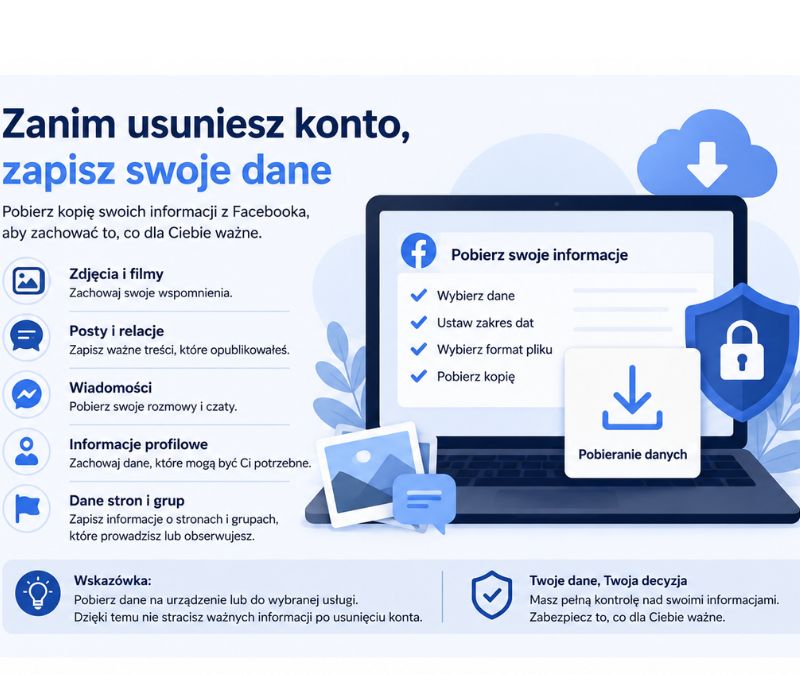
Przed trwałym usunięciem profilu warto sprawdzić, jakie informacje chcesz zachować. Pobieranie danych z Facebooka pozwala wyeksportować kopię informacji na urządzenie albo do zewnętrznej usługi. Facebook wskazuje, że mogą to być m.in. treści udostępnione przez użytkownika, aktywność oraz informacje gromadzone przez platformę.
To ważne, ponieważ po zakończeniu procesu usunięcia konta nie będzie można odzyskać dodanych treści. Facebook wprost zaleca, aby przed usunięciem konta pobrać kopię swoich informacji, np. zdjęć i postów.
Pobieranie danych z Facebooka warto zrobić szczególnie wtedy, gdy na koncie masz zdjęcia, filmy, ważne posty, wspomnienia, kontakty, historię aktywności albo informacje potrzebne do prowadzenia strony lub profilu firmowego. Dzięki temu usunięcie danych z konta nie będzie oznaczało utraty materiałów, które mogą być jeszcze potrzebne.
Kopie zapasowe danych Facebooka – co warto zapisać?
Kopie zapasowe danych Facebooka powinny obejmować przede wszystkim materiały, których nie masz zapisanych w innym miejscu. Najczęściej są to zdjęcia, filmy, posty, relacje, informacje profilowe, lista znajomych, aktywność w grupach, zapisane elementy oraz dane dotyczące stron lub profili, którymi zarządzasz.
Facebook wyjaśnia, że podczas eksportowania informacji można wybrać konkretne dane, zakres dat, format, adres e-mail do powiadomień i jakość multimediów. To przydatne, ponieważ pełna kopia może być duża, szczególnie jeśli konto zawiera wiele zdjęć i filmów.
Kopie zapasowe danych Facebooka najlepiej pobrać przed zleceniem usunięcia konta. Jeśli rozpoczniesz proces usunięcia, możesz mieć ograniczony czas na zmianę decyzji, a po trwałym zakończeniu procesu konto zostanie usunięte i odzyskanie treści nie będzie możliwe.
Jak pobrać dane osobowe z Facebooka?
Aby pobrać dane osobowe z Facebooka, wejdź w ustawienia konta, a następnie przejdź do Centrum kont. W sekcji Twoje informacje i uprawnienia znajdziesz narzędzie pozwalające wyeksportować swoje informacje. Facebook opisuje ścieżkę: Centrum kont → Twoje informacje i uprawnienia → Wyeksportuj swoje informacje → Wyeksportuj dane.
Następnie wybierz profil, z którego chcesz pobrać informacje, i zdecyduj, czy eksport ma trafić na urządzenie, czy do zewnętrznej usługi. Możesz też wybrać format pliku. Facebook wskazuje dwa podstawowe formaty: HTML, który łatwo otworzyć w przeglądarce, oraz JSON, który lepiej nadaje się do przenoszenia danych do innej usługi.
Warto pamiętać, że eksport może wymagać hasła lub dodatkowej weryfikacji. Facebook stosuje takie zabezpieczenia po to, aby nikt inny nie pobrał kopii informacji z Twojego konta.
Czy usunięcie danych obejmuje wszystkie treści?
Usunięcie danych z Facebooka nie zawsze oznacza, że każda informacja znika natychmiast i z każdego miejsca. Facebook podaje, że usuwanie opublikowanych treści może potrwać do 90 dni od rozpoczęcia procesu, a po tym czasie kopia danych może być nadal przechowywana w pamięci zapasowej w określonych sytuacjach, np. w razie błędu oprogramowania, katastrofy lub obowiązków prawnych.
Dodatkowo niektóre informacje, takie jak wiadomości wysłane do znajomych, mogą nadal być widoczne u odbiorców, ponieważ nie są przechowywane wyłącznie na Twoim koncie. Dlatego usunięcie konta nie zawsze usuwa ślady każdej wcześniejszej interakcji z innych miejsc w serwisie.
W praktyce oznacza to, że Pobieranie danych z Facebooka warto potraktować jako ostatni krok bezpieczeństwa przed ostateczną decyzją. Jeśli masz wątpliwości, najpierw pobierz kopię swoich informacji, sprawdź ją na urządzeniu, a dopiero później wróć do opcji Usuń konto.
Najczęstsze problemy przy usuwaniu konta
Usuwanie konta na Facebooku zwykle przebiega przez Centrum kont, ale nie każdy użytkownik od razu widzi te same opcje. Układ ustawień może różnić się w zależności od wersji aplikacji, urządzenia, typu konta, połączonych profili albo tego, czy korzystasz z Facebooka w przeglądarce, czy w aplikacji mobilnej. Najważniejsze jest to, aby szukać sekcji związanej z własnością konta, kontrolą profilu oraz opcją Dezaktywacja lub usunięcie.
Jeśli chcesz usunąć konto Facebook, ale nie widzisz właściwej ścieżki, warto sprawdzić aplikację po aktualizacji, spróbować wejść przez przeglądarkę albo wyszukać w ustawieniach hasło Centrum kont. Facebook opisuje usunięcie i dezaktywację jako proces prowadzony przez ustawienia konta oraz sekcje dotyczące kontroli nad kontem.
Dlaczego nie widzę opcji Usuń konto?
Jeśli nie widzisz opcji Usuń konto, najpierw sprawdź, czy jesteś zalogowany na właściwy profil. To ważne szczególnie wtedy, gdy masz więcej niż jedno konto, dodatkowe profile albo połączone konta Meta. Opcja może być ukryta głębiej w ustawieniach, dlatego sama sekcja prywatności lub bezpieczeństwa konta nie zawsze wystarczy.
Najlepiej przejść po kolei: Ustawienia i prywatność, Ustawienia, Centrum kont, Dane osobowe, Własność konta i kontrola, a następnie Dezaktywacja lub usunięcie. Dopiero tam powinna pojawić się możliwość wyboru między dezaktywacją a usunięciem konta.
Jeśli nadal nie widzisz tej opcji, spróbuj skorzystać z Facebooka w przeglądarce na komputerze. Czasami aplikacja mobilna pokazuje ustawienia w nieco innym miejscu, a wersja przeglądarkowa pozwala łatwiej odnaleźć pełne ustawienia konta.
Jak zgłosić usunięcie konta osoby zmarłej?
Facebook umożliwia także zgłoszenie konta osoby zmarłej. W takiej sytuacji można poprosić o nadanie kontu statusu „In memoriam” albo o usunięcie konta należącego do zmarłego członka rodziny. To osobny proces, inny niż standardowe usunięcie własnego konta przez Centrum kont.
Aby zgłosić usunięcie konta osoby zmarłej, Facebook wymaga dokumentów potwierdzających, że zgłaszająca osoba jest najbliższym członkiem rodziny albo wykonawcą testamentu. Najszybszą ścieżką jest przesłanie skanu lub zdjęcia aktu zgonu. Jeśli nie masz aktu zgonu, Facebook wskazuje inne dokumenty, które mogą potwierdzić uprawnienie oraz fakt śmierci.
Warto pamiętać, że konta osoby zmarłej nie usuwa się zwykłym kliknięciem Usuń konto z poziomu ustawień profilu, jeśli nie masz do niego dostępu. W takim przypadku trzeba skorzystać z oficjalnego formularza i przejść procedurę weryfikacji.
Co zrobić, jeśli konto zostanie usunięte przez pomyłkę?
Jeśli konto zostanie usunięte przez pomyłkę, trzeba działać szybko. Facebook wskazuje, że anulowanie usunięcia konta jest możliwe, jeśli od rozpoczęcia procesu nie minęło 30 dni. W tym czasie należy zalogować się na konto i wybrać opcję anulowania usunięcia.
Po upływie 30 dni konto oraz informacje na nim zostaną trwale usunięte i nie będzie można ich odzyskać. Dlatego jeśli chcesz przywrócić usunięte konto, nie czekaj do końca okresu anulowania. W przypadku usuniętego konta wystarczy zalogować się tylko wtedy, gdy proces nie został jeszcze zakończony.
Jeżeli usunięcie konta przebiega zgodnie z decyzją użytkownika i minął okres anulowania, odzyskanie profilu może nie być możliwe. Właśnie dlatego przed kliknięciem Usuń konto warto pobrać dane, sprawdzić połączone usługi i upewnić się, że nie chodzi tylko o tymczasową dezaktywację.
Podsumowanie
Jeśli chcesz usunąć konto Facebook, najważniejsze jest rozróżnienie dwóch opcji: dezaktywacji i usunięcia. Dezaktywacja konta Facebook działa jak tymczasowe zawieszenie konta – profil zostaje ukryty, ale można go później przywrócić przez ponowne logowanie. Usunięcie konta Facebook oznacza natomiast rozpoczęcie procesu trwałego usunięcia profilu.
Usuwanie konta najlepiej przeprowadzić przez Centrum kont. Ścieżka prowadzi przez ustawienia, Informacje osobiste, Własność konta i kontrola, Dezaktywacja lub usunięcie, a następnie opcję Usuń konto. Przed kliknięciem warto jednak pobrać swoje dane, sprawdzić połączone profile, strony, aplikacje oraz zastanowić się, czy nie lepsza będzie szybka dezaktywacja konta.
Warto też pamiętać, że natychmiastowe usunięcie konta nie oznacza pełnego wyczyszczenia wszystkich danych w tej samej chwili. Facebook wskazuje, że anulowanie usunięcia konta jest możliwe, jeśli od rozpoczęcia procesu nie minęło 30 dni, a usuwanie opublikowanych treści może potrwać do 90 dni.
Jeśli nie masz pewności, czy chcesz trwale usunąć konto, najpierw warto dezaktywować konto. Jeśli decyzja jest ostateczna, wykonaj Pobieranie danych z Facebooka, wybierz Usuń konto i potwierdź usunięcie konta zgodnie z instrukcjami widocznymi na ekranie.
FAQ – usuwanie i dezaktywacja konta Facebook
Poniżej znajdziesz krótkie odpowiedzi na najczęstsze pytania o usuwanie konta, dezaktywację, przywracanie profilu i pobieranie danych z Facebooka.
Jak usunąć konto na Facebooku?
Aby usunąć konto na Facebooku, wejdź w Ustawienia i prywatność, następnie Ustawienia, Centrum kont, Informacje osobiste, Własność konta i kontrola oraz Dezaktywacja lub usunięcie. Potem wybierz konto, kliknij Usuń konto, przejdź dalej i potwierdź decyzję.
Jak usunąć konto Facebook przez Centrum kont?
Usunąć konto Facebook przez Centrum kont można z poziomu ustawień konta. Trzeba wybrać Informacje osobiste, następnie Własność konta i kontrola, później Dezaktywacja lub usunięcie i na końcu opcję Usuń konto. Facebook opisuje tę ścieżkę jako jedną z oficjalnych metod zarządzania usunięciem i dezaktywacją konta.
Czym różni się usunięcie konta Facebook od dezaktywacji?
Usunięcie konta Facebook prowadzi do trwałego usunięcia profilu po zakończeniu procesu. Dezaktywacja konta Facebook jest czasowa – profil zostaje ukryty, ale konto można ponownie aktywować. Facebook wskazuje, że po dezaktywacji inni nie widzą osi czasu użytkownika, ale niektóre informacje, np. wysłane wiadomości, mogą nadal być widoczne.
Jak dezaktywować konto Facebook?
Jeśli chcesz dezaktywować konto Facebook, przejdź do Centrum kont, wybierz Informacje osobiste, następnie Własność konta i kontrola, potem Dezaktywacja lub usunięcie. Wybierz profil, kliknij Dezaktywuj konto, a następnie Kontynuuj i wykonaj instrukcje na ekranie.
Czy warto dezaktywować konto zamiast usuwać je na stałe?
Tak, warto dezaktywować konto, jeśli nie masz pewności, czy chcesz całkowicie zrezygnować z Facebooka. Dezaktywacja Facebooka daje możliwość powrotu, a trwałe usunięcie konta jest decyzją o wiele poważniejszą. To dobry wybór, gdy potrzebujesz przerwy, ale nie chcesz tracić profilu, zdjęć, znajomych i historii aktywności.
Czy szybka dezaktywacja konta usuwa profil?
Nie. Szybka dezaktywacja konta tylko ukrywa profil przed innymi użytkownikami. Konto nie jest trwale usunięte, więc można je później ponownie aktywować. Do ponownej aktywacji potrzebny jest dostęp do adresu e-mail lub numeru telefonu używanego do logowania.
Czy można przywrócić usunięte konto?
Przywrócić usunięte konto można tylko przez ograniczony czas. Jeśli od rozpoczęcia procesu usuwania nie minęło jeszcze 30 dni, wystarczy zalogować się na konto i wybrać Anuluj usunięcie. Po 30 dniach konto oraz informacje na nim zostaną trwale usunięte.
Ile trwa usuwanie konta?
Usuwanie konta trwa etapami. Użytkownik ma zwykle 30 dni na anulowanie decyzji, a pełne usuwanie opublikowanych treści może potrwać do 90 dni od rozpoczęcia procesu. W tym czasie informacje nie są dostępne dla innych użytkowników Facebooka.
Czy możliwe jest natychmiastowe usunięcie konta?
Natychmiastowe usunięcie konta w sensie pełnego wyczyszczenia wszystkich danych od razu nie jest właściwym określeniem. Kliknięcie Usuń konto rozpoczyna proces usunięcia, ale Facebook przewiduje okres anulowania decyzji oraz czas potrzebny na usunięcie opublikowanych treści.
Co oznacza opcja Usuń konto?
Opcja Usuń konto oznacza rozpoczęcie procesu usunięcia profilu. Po jej wybraniu Facebook może poprosić o potwierdzenie decyzji, hasło i wykonanie kolejnych kroków. Samym kliknięciem Usuń konto nie warto działać pochopnie, ponieważ ta opcja prowadzi do trwałego usunięcia konta po zakończeniu procesu.
Czy Facebook Messenger działa po dezaktywacji konta?
Facebook Messenger może nadal działać po dezaktywacji konta, jeśli Messenger nie zostanie osobno wyłączony albo użytkownik się z niego nie wyloguje. To oznacza, że inni mogą nadal wyszukiwać osobę w Messengerze i wysyłać jej wiadomości.
Czy usunięcie konta usuwa wiadomości?
Nie zawsze. Facebook wskazuje, że niektóre informacje, np. historia wiadomości, nie są przechowywane bezpośrednio na koncie użytkownika. To oznacza, że wiadomości wysłane do znajomych mogą nadal być widoczne u odbiorców nawet po usunięciu konta.
Czy przed usunięciem konta trzeba pobrać dane?
Nie trzeba, ale zdecydowanie warto. Pobieranie danych z Facebooka pozwala zachować zdjęcia, filmy, posty, relacje, informacje profilowe i inne materiały przed trwałym usunięciem konta. To ważne, ponieważ po zakończeniu procesu konto zostanie usunięte i odzyskanie danych może nie być możliwe.
Co obejmują kopie zapasowe danych Facebooka?
Kopie zapasowe danych Facebooka mogą obejmować m.in. zdjęcia, filmy, posty, relacje, informacje profilowe, aktywność, zapisane elementy oraz dane powiązane ze stronami lub grupami. Zakres zależy od tego, jakie informacje wybierzesz podczas eksportu.
Czy można zgłosić usunięcie konta osoby zmarłej?
Tak, można zgłosić usunięcie konta osoby zmarłej, ale jest to osobna procedura. Nie odbywa się ona zwykłą ścieżką przez Centrum kont, jeśli zgłaszający nie ma dostępu do profilu. Facebook wymaga wtedy formularza i dokumentów potwierdzających uprawnienie do zgłoszenia.
Czy usunięcie Facebooka jest tym samym co odinstalowanie aplikacji?
Nie. Odinstalowanie aplikacji usuwa tylko aplikację z telefonu, ale konto nadal istnieje. Usunięcie Facebooka w sensie usunięcia konta wymaga przejścia przez ustawienia konta i wybrania opcji Usuń konto.
Zobacz także: